EFEF ACADEMYOPERAÇÃO COMERCIAL

CONSULTA DURANTE O ATENDIMENTO

Como usar o Pipeline
de Vendas no Kommo

Etapa certa. Registro claro. Próxima ação com data.

01 / ONDE COLOCAR O LEAD

A etapa acompanha o que aconteceu.

Selecione uma etapa para conferir a ação e o critério de avanço.

ETAPA 01

Novo lead

Acabou de entrar e ainda não começou a ser trabalhado.

Não deixe parado. Inicie o atendimento rapidamente.

Próximo movimento: iniciou as tentativas, mas ainda não houve conversa efetiva? Tentativa de Contato.

ETAPA 02

Tentativa de contato

O cliente ainda não respondeu ou não foi possível iniciar uma conversa efetiva. No próprio card, abra a aba Cadência e mantenha a opção atualizada conforme executar a sequência.

DIA 0LIG + WPPDIA 1LIG + WPPDIA 2WPP + AUDDIA 3LIG + WPPDIA 4PERG WPPDIA 5INFO WPPDIA 6CASEDIA 7CHECK MATE

LIG: ligação · WPP: WhatsApp · AUD: áudio · PERG: pergunta · INFO: informação. CASE: caso real, sem inventar resultados.

CONTATO FEITO

O cliente respondeu e iniciou uma conversa. Atualize a Cadência e avance o card para Em Qualificação.

IR PARA NUTRIÇÃO

A sequência terminou sem evolução. Retire o lead da operação ativa conforme o processo definido pela liderança; não invente uma nova etapa nem marque perda automaticamente.
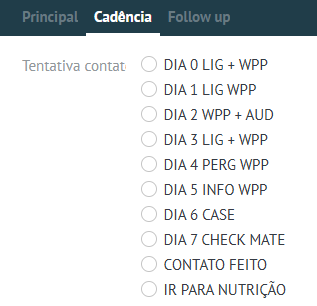
Aba Cadência do Kommo com as opções do Dia 0 ao Dia 7, CONTATO FEITO e IR PARA NUTRIÇÃO
ONDE CLICAR

Abra a aba Cadência

Ela fica ao lado de Principal. Selecione o dia correspondente à ação executada.

As duas opções no fim da lista indicam a saída da sequência: CONTATO FEITO ou IR PARA NUTRIÇÃO.

Toque na imagem para ampliar.
Consultar os scripts de primeiro contato →

ETAPA 03

Em qualificação Até 72h

Já houve contato. Agora, descubra se existe uma oportunidade real e entenda o cenário do cliente.

  • Objetivo e produto/linha buscada
  • Crédito desejado e parcela confortável
  • Aluguel atual
  • Entrada ou recursos disponíveis
  • Renda e patrimônio relevante
  • Prazo e urgência
  • Experiência com financiamento ou consórcio
  • Quem participa da decisão
  • Outras informações relevantes à estratégia
Meta operacional: concluir em até 72 horas. Não deixe a qualificação aberta indefinidamente.

Preencha também os campos disponíveis na aba Principal, conforme o cliente fornecer as informações.

Conferir os campos do card →

ETAPA 04

Agendamento

Existe data e horário combinados para uma conversa ou reunião, marcada pelo vendedor ou recebida da SDR.

  1. A SDR agenda, muda o responsável para o vendedor e envia o lead para Agendamento no Pipeline de Vendas.
  2. O vendedor assume o lead, prepara a conversa e conduz o atendimento.
  3. Depois da reunião, registra o resultado dentro do card e define o próximo passo.
No-show de agendamento SDR? Envie para Retrabalho / Reagendar SDR e transfira novamente a responsabilidade para a SDR.

Não existe uma etapa “Reunião realizada” neste pipeline. A reunião é registrada em nota. Não devolva à SDR apenas porque o cliente demorou a responder depois da passagem.

Copiar o modelo de reunião →

ETAPA 05

Negociação

Lead qualificado, com oportunidade real. Ainda existe uma decisão, objeção ou próximo passo entre o cliente e o fechamento.

Na aba Follow up, atualize Status atual e Chance de Venda. Registre o que mudou e crie a próxima tarefa.

Nenhum lead em negociação deve ficar sem próxima tarefa.
Ver os status e copiar a atualização →

ETAPA 06

Fechamento

O cliente decidiu avançar. Agora é hora de operacionalizar a venda:

  • Definição final do crédito
  • Definição da estratégia
  • Documentação e emissão
  • Assinatura
  • Boleto ou cartão
  • Confirmação do pagamento
“Sim, quero comprar” ainda não é Venda Ganha. Acompanhe as pendências até concluir os dois critérios da etapa seguinte.

ETAPA 07

Venda ganha

Só marque como ganha quando os dois itens estiverem concluídos:

01 / Contrato assinado

Assinatura concluída.

02 / Pagamento confirmado

Forma de pagamento realizada/confirmada: boleto ou cartão.

Falta assinatura ou pagamento? Continue em Fechamento.
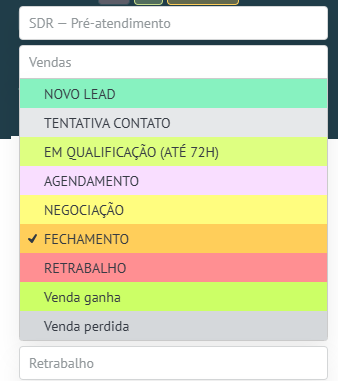
Ver o pipeline no Kommo
Seletor do pipeline Vendas: Novo Lead, Tentativa Contato, Em Qualificação até 72h, Agendamento, Negociação, Fechamento, Retrabalho, Venda ganha e Venda perdida
REFERÊNCIA REAL

Escolha pela situação do lead

O print mostra o menu de etapas dentro de Vendas. O destaque em Fechamento é apenas a seleção daquele momento.

Retrabalho e Venda perdida aparecem no mesmo menu, mas são saídas do fluxo, não uma sequência obrigatória.

Toque na imagem para ampliar.

02 / ABA PRINCIPAL DO CARD

O que influencia a venda precisa estar no Kommo.

Preencha os campos disponíveis durante a qualificação, conforme as informações forem sendo obtidas.
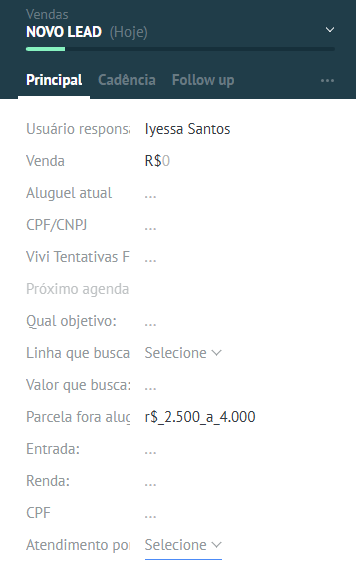
Confira os campos

Usuário responsável
A pessoa que conduz o lead agora.
Venda
Atualize conforme o padrão do campo utilizado pela equipe.
Aluguel atual
Valor informado pelo cliente, quando aplicável.
CPF/CNPJ
Somente quando fornecido e necessário ao processo.
Próximo agendamento
Data e horário combinados. Mantenha também a tarefa correspondente.
Qual objetivo
O que o cliente pretende realizar.
Linha que busca
Produto ou solução procurada.
Valor que busca
Crédito desejado.
Parcela
Parcela confortável, informada pelo cliente.
Entrada
Recursos disponíveis, sem presumir valores.
Renda
Informação fornecida pelo cliente, quando aplicável.
Demais campos existentes
Preencha o que for relevante para a estratégia.
Aba Principal do card no Kommo, com responsável e campos de aluguel, CPF/CNPJ, próximo agendamento, objetivo, linha, valor, parcela, entrada e renda
ONDE PREENCHER

Aba Principal

  1. No topo, confira a etapa e o usuário responsável.
  2. Preencha objetivo, linha, valor, parcela, entrada e renda com o que o cliente informou.
  3. Atualize o próximo agendamento quando houver data combinada.

Valores e nomes do print são referência da interface, não um padrão para copiar em outros leads.

Toque na imagem para ampliar.
Não deixe informações importantes apenas no WhatsApp ou na memória. Tudo que influencia a venda precisa estar registrado no Kommo.

Evite

Preencher “zero” ou inventar uma renda só para completar o card.

Faça assim

Se o cliente ainda não informou, deixe pendente e registre o que precisa confirmar. Não trate “não informado” como “não possui”.

03 / REGISTRO EM NOTA

Terminou a reunião? Registre antes de seguir para o próximo cliente.

Use texto ou uma transcrição de áudio/IA revisada por você. O resultado final deve seguir o mesmo padrão — sem inventar dados ou transformar opinião em fato.

MODELO PARA O CARD

Reunião realizada

REUNIÃO REALIZADA — [DATA]

Objetivo do cliente
[O que pretende fazer, valor desejado e contexto.]

Capacidade financeira
Parcela confortável: [valor informado]
Recursos disponíveis/entrada: [valor informado]
Renda/patrimônio relevante: [informações fornecidas]

Cenário atual
[Imóveis, financiamentos, consórcios, veículos, FGTS, aluguel, patrimônio, dívidas ou outras informações relevantes à estratégia.]

Necessidade / dor principal
[Qual problema o cliente está tentando resolver?]

Soluções apresentadas
[Cada alternativa apresentada + reação do cliente.]
Financiamento: [condição apresentada + reação, se abordado]
Carta contemplada: [condição apresentada + reação, se abordado]
Consórcio: [condição apresentada + reação, se abordado]

Objeções / pontos de atenção
[O que está impedindo o avanço?]

Leitura comercial
Comportamento observável: [fatos da conversa]
Maior interesse demonstrado: [informação observada]
Principal fator de decisão: [confirmado ou a confirmar]

Próximo passo combinado
[Ação objetiva e responsável.]

Próximo contato
[Data + horário, quando necessário + tarefa correspondente.]

Substitua os campos entre colchetes. O que não foi informado permanece “não informado” ou “a confirmar”. Colar a nota não cria a tarefa: crie-a separadamente no Kommo.

Ver exemplo preenchido de reunião

EXEMPLO DIDÁTICO • CLIENTE FICTÍCIO

REUNIÃO REALIZADA — 18/09/2026

Objetivo do cliente
Comprar imóvel para moradia entre R$ 600 mil e R$ 620 mil. Paga aproximadamente R$ 2.500 entre aluguel e condomínio e deseja sair do aluguel.
Capacidade financeira
Parcela confortável: cerca de R$ 2.800/mês. Recursos disponíveis: aproximadamente R$ 100 mil. Renda e patrimônio: ainda não informados.
Cenário atual
Mora de aluguel. Ainda precisa confirmar renda, existência de dívidas e eventual uso de FGTS.
Necessidade / dor principal
Planejar a compra sem comprometer toda a reserva financeira.
Soluções apresentadas
Financiamento: explicada a necessidade de simulação e análise de crédito; pediu comparação.
Carta contemplada: explicados custos e condições a conferir; demonstrou maior interesse.
Consórcio: explicadas as formas de contemplação, sem prazo garantido; quis entender a adequação ao seu prazo.
Nenhuma condição comercial foi aprovada nesta conversa.
Objeções / pontos de atenção
Receio de usar parte relevante dos R$ 100 mil e necessidade de alinhar com o cônjuge.
Leitura comercial
Perguntou duas vezes quanto da reserva precisaria usar. Maior interesse observado: carta contemplada. A preservação da reserva parece importante; confirmar se é o principal fator de decisão.
Próximo passo combinado
Cliente conversará com o cônjuge. Vendedor reunirá alternativas para comparar, sujeitas à validação das condições.
Próximo contato
21/09/2026 às 15h — tarefa Ligar, com o vendedor como responsável. Criar a tarefa no card.
REGRA DA EF CAPITAL

Toda reunião termina com objeção atual + próximo passo + tarefa com data.

Esta área ensina o padrão de registro; não grava áudio, não transcreve e não envia dados ao Kommo.

04 / ABA FOLLOW UP + NOTA

Registre o que mudou. Não reescreva a reunião.

Depois da reunião, cada conversa relevante deve mostrar o avanço, o impedimento atual e a próxima ação.

Na aba Follow up

Status atual mostra o que está impedindo o avanço. Chance de Venda ajuda a priorizar a carteira.

Status atual

  • Qualificação ainda incompleta
  • Analisando minha proposta
  • Analisando outras propostas
  • Conversando com cônjuge/sócio
  • Aguardando definição de crédito/parcela
  • Aguardando venda de um bem para seguir
  • Retomar em data futura
  • Fechamento agendado

Chance de Venda

AltaMédiaBaixa

Atualize conforme a situação real. Chance alta não significa venda garantida.

Retomar em data futura? Crie obrigatoriamente uma tarefa futura com data definida.

“Qualificação ainda incompleta” é uma opção do campo. Não é motivo para deixar indefinidamente em negociação um lead sem oportunidade validada: conclua as informações pendentes e confira a etapa correta.
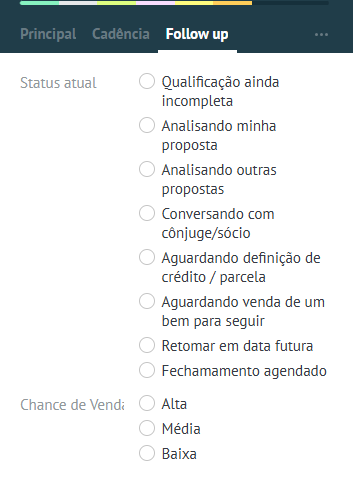
Aba Follow up do Kommo: lista de Status atual e opções Alta, Média e Baixa para Chance de Venda
ONDE ATUALIZAR

Aba Follow up

Parte superior: selecione o Status atual que corresponde ao impedimento real.

Parte inferior: atualize a Chance de Venda para organizar a prioridade dos contatos.

Selecionou Retomar em data futura? Não saia do card sem criar a tarefa com a data combinada.
Toque na imagem para ampliar.
MODELO PARA O CARD

Atualização da negociação

ATUALIZAÇÃO DA NEGOCIAÇÃO — [DATA]

Situação atual
[Onde a decisão está neste momento.]

O que mudou desde o último contato
[Informação nova.]

Objeção atual
[Principal impedimento.]

O que foi tratado
[O que o vendedor fez para avançar.]

O que falta para fechar
[Próxima barreira ou decisão.]

Compromisso do cliente
[O que o cliente disse que fará.]

Próxima ação
[Ligar / WhatsApp / reunião / follow-up / outra.]

Data da próxima ação
[Data + horário, quando necessário. Criar a tarefa com o responsável correto.]
Ver exemplo preenchido de negociação

EXEMPLO DIDÁTICO • CLIENTE FICTÍCIO

ATUALIZAÇÃO DA NEGOCIAÇÃO — 18/09/2026

Situação atual
Cliente demonstrou maior interesse pela carta contemplada.
O que mudou desde o último contato
A alternativa contemplada passou a ser a principal opção em análise.
Objeção atual
Receio de comprometer uma parcela relevante dos recursos disponíveis na entrada.
O que foi tratado
Vendedor retomou a necessidade de comparar o desembolso inicial e a parcela, sem confirmar condições ainda não validadas.
O que falta para fechar
Alinhamento com o cônjuge e validação das condições da alternativa escolhida.
Compromisso do cliente
Conversará com o cônjuge e dará retorno.
Próxima ação
Ligar, com o vendedor como responsável.
Data da próxima ação
21/09/2026 às 15h. Criar a tarefa Ligar no card.

Evite registros vagos

“Cliente interessado.”
“Conversamos.”
“Vai pensar.”
“Retornar depois.”

Deixe o card compreensível

“Vai alinhar a entrada com o cônjuge. Combinamos ligação em 21/09 às 15h para definir a alternativa. Tarefa criada para o vendedor.”

Qualquer pessoa da EF Capital deve conseguir abrir o card e entender o que está acontecendo.

05 / NOTAS E PRÓXIMAS AÇÕES

Nota guarda o contexto. Tarefa garante o próximo passo.

Ao abrir o seletor da área de Nota, localize as opções do card. Neste processo, use cada recurso assim:
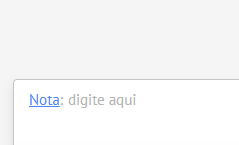
Área de registro do card no Kommo, com o seletor Nota e o texto digite aqui
COMECE AQUI

Localize “Nota”

É a área de registro do card. Use a nota para o contexto e o seletor para mudar para Tarefa quando for programar uma ação.

Toque na imagem para ampliar.

Nota

Registre a reunião e as mudanças da negociação com os modelos deste treinamento.

Tarefa

Controle a próxima ação, com data e responsável. Inclua o horário quando necessário.

Bate-papo

Não utilizamos para registrar acompanhamento interno.

Agendamento dessa janela

Não utilizamos para controlar as próximas ações deste processo. Isso é diferente da etapa Agendamento do pipeline.
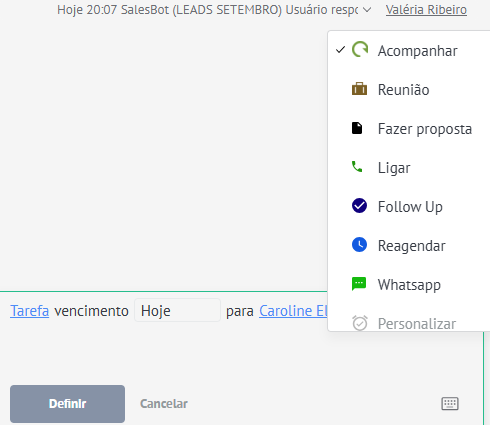
Criar uma tarefa, passo a passo

  1. Abra a criação de tarefa. Na área de Nota do card, abra o seletor e escolha Tarefa.
  2. Escolha o tipo. Use uma ação específica: Reunião, Ligar, Follow Up, Reagendar ou WhatsApp. Use Fazer proposta somente se essa opção ainda estiver cadastrada no Kommo.
  3. Defina a data. Use o dia combinado com o cliente.
  4. Defina o horário, quando necessário. Essencial quando houver ligação ou reunião em horário combinado.
  5. Confira o responsável. Selecione quem realmente executará a ação.
  6. Escreva uma descrição objetiva, quando necessário. Exemplo: “Confirmar alinhamento com o cônjuge e definir a alternativa”.
  7. Salve. Confira no card se a tarefa ficou registrada com os dados corretos.
Evite Acompanhar como opção genérica quando houver uma ação mais específica.
Menu de tipos de tarefa do Kommo: Acompanhar, Reunião, Fazer proposta, Ligar, Follow Up, Reagendar e Whatsapp. Botão Definir na parte inferior
TIPO + RESPONSÁVEL + SALVAR

Escolha uma ação específica

O menu mostra os tipos disponíveis. Acompanhar está selecionado no print, mas não é nossa opção genérica quando há uma ação mais precisa.

Na linha “para”, confira o responsável. Ao terminar os campos, salve pelo botão Definir, mostrado no print.

“Fazer proposta” aparece nesta referência; use somente se continuar cadastrado.
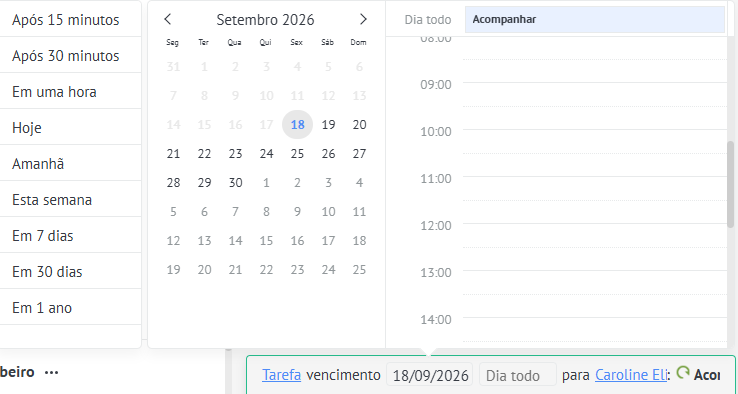
Calendário de vencimento da tarefa no Kommo com data, atalhos de prazo, opção Dia todo e agenda de horários
DATA + HORÁRIO

Use o combinado com o cliente

Selecione o dia no calendário e confira o vencimento. Se houver horário combinado, não deixe apenas Dia todo.

Os atalhos de prazo ajudam, mas confirme a data final. O dia 18/09/2026 é apenas a referência deste print.

Toque na imagem para ampliar.
NENHUM LEAD EM NEGOCIAÇÃO DEVE FICAR SEM PRÓXIMA TAREFA.

Só a nota não resolve

Cliente: “Me chama daqui 15 dias.”
Vendedor escreve “retornar em 15 dias” e sai do card.

Crie a ação na hora

Tarefa: Follow Up
Vencimento: data combinada
Responsável: quem fará o contato
Descrição: retomar a decisão e o ponto pendente.

06 / GUIA RÁPIDO

O que faço com este lead agora?

Uma consulta rápida antes de avançar o card.

Não respondeu?
Tentativa de Contato + Cadência
Respondeu e iniciou conversa?
Em Qualificação · concluir em até 72h
Marcou horário?
Agendamento
Tem oportunidade e está decidindo?
Negociação + Follow up + próxima tarefa
Decidiu comprar?
Fechamento
Contrato assinado + pagamento realizado/confirmado?
Venda Ganha
No-show de agendamento SDR?
Retrabalho / Reagendar SDR + responsável SDR

Antes de sair do card

0 de 6 conferidos

Checklist de consulta: as marcações ficam apenas nesta página e não são salvas nem enviadas ao Kommo.